
Cómo conectar tu dominio a tu hosting: DNS y nameservers paso a paso

Tienes un dominio por un lado y un hosting por otro, y necesitas que al escribir tudominio.com aparezca tu web. Para eso hay que conectarlos: decirle a internet en qué servidor está tu web. Si compraste las dos cosas en el mismo proveedor, suele estar hecho automáticamente. Si no, tienes dos formas de hacerlo, y ninguna requiere conocimientos técnicos. Aquí te explicamos las dos, cuándo usar cada una y cómo comprobar que todo funciona.
Cómo funciona la conexión entre dominio y hosting
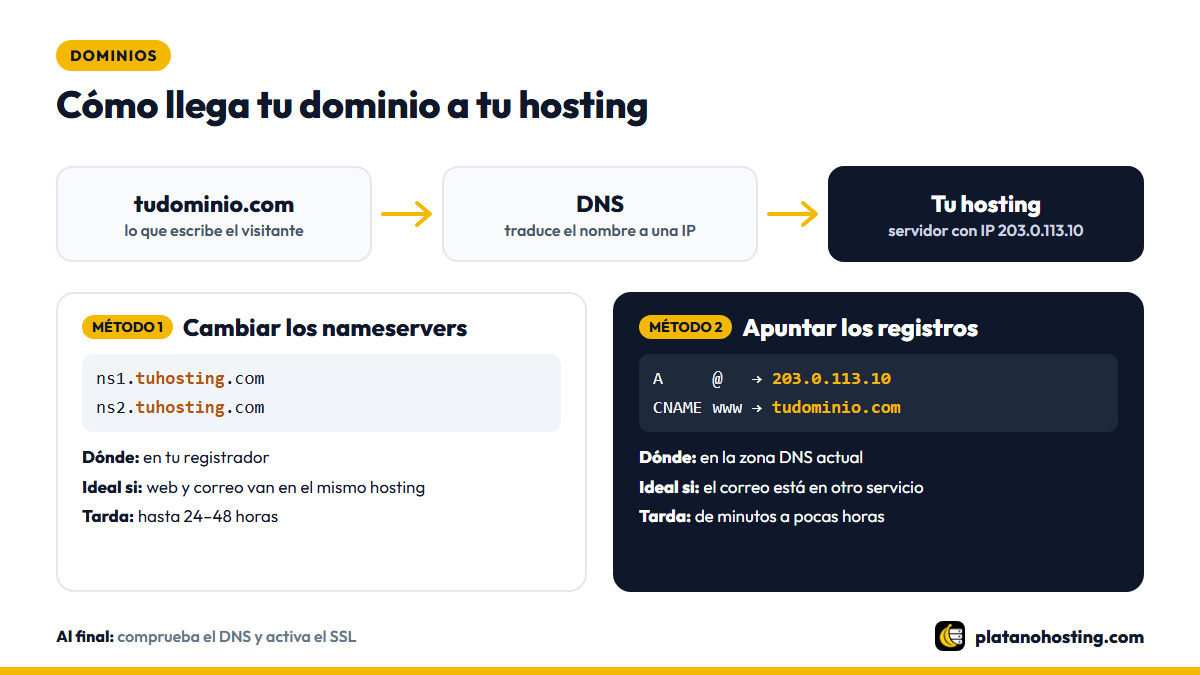
Tu dominio es solo un nombre. Tu web vive en un servidor que tiene una dirección numérica, la IP. El sistema DNS es la "agenda" que traduce el nombre a esa IP. Cuando conectas el dominio al hosting, lo que haces es editar esa agenda para que el nombre lleve a la IP correcta.
Hay dos piezas que conviene distinguir:
- Los servidores de nombres (nameservers o NS): indican quién gestiona la agenda de tu dominio. Se configuran en el registrador, donde compraste el dominio.
- Los registros DNS: son las entradas de la agenda (A, CNAME, MX…). Se editan en el proveedor que indiquen los nameservers. Si quieres entender cada tipo, lee tipos de registros DNS explicados.
Antes de empezar: reúne estos datos
- El acceso a tu registrador: el panel donde compraste el dominio.
- Los datos de tu hosting: los nameservers (suelen ser dos, del tipo
ns1.proveedor.comyns2.proveedor.com) y la dirección IP del servidor. Los encontrarás en el correo de bienvenida o en el panel del hosting. - Tus registros MX actuales, si ya usas correo con ese dominio. Algunos cambios pueden afectar al correo y es mejor tenerlos a mano.
Método 1: cambiar los nameservers (el más sencillo)
Con este método, tu hosting pasa a gestionar todos los DNS del dominio. Es lo más cómodo si todo va a estar en ese hosting: web, correo y certificado SSL.
- Entra en el panel de tu registrador y abre la gestión de tu dominio.
- Busca la opción "Servidores de nombres", "Nameservers" o "DNS".
- Elige usar servidores de nombres personalizados y sustituye los actuales por los de tu hosting.
- Guarda los cambios.
A partir de ese momento, los registros DNS se editan en el panel del hosting, no en el registrador. Muchos hosting crean automáticamente los registros de la web y del correo cuando añades el dominio a tu cuenta.
Método 2: apuntar los registros DNS (sin cambiar los nameservers)
Con este método, la agenda sigue en tu registrador (o en un servicio de DNS como Cloudflare) y solo cambias las entradas que necesita la web. Es la mejor opción si quieres mantener el correo u otros servicios donde están.
- En el panel de tu registrador, abre la edición de la zona DNS del dominio.
- Crea o edita un registro A con el nombre
@(el dominio sin nada delante) y, como valor, la IP de tu hosting. - Para el
www, crea un registro CNAME con el nombrewwwy el valortudominio.com, o bien otro registro A con la misma IP. - Borra los registros A o AAAA antiguos que apunten a otros servidores con el mismo nombre: si quedan varios, unas visitas llegarán a un sitio y otras a otro.
- No toques los registros MX si tu correo está en otro proveedor.
Qué método elegir
| Situación | Método recomendado |
|---|---|
| Web y correo estarán en el mismo hosting | Cambiar los nameservers |
| El correo está en otro servicio (por ejemplo, Google Workspace) | Apuntar los registros DNS |
| Usas Cloudflare u otro servicio de DNS | Apuntar los registros desde ese servicio |
| Tienes varios servicios usando el mismo dominio | Apuntar los registros DNS |
| No quieres complicarte | Cambiar los nameservers |
Añade el dominio en el hosting
Conectar el dominio desde fuera es solo la mitad: el hosting también tiene que saber que ese dominio es tuyo. Si es el dominio principal con el que contrataste el plan, ya estará dado de alta. Si es un dominio nuevo, añádelo desde el panel (en cPanel, en la sección "Dominios"). Si no conoces el panel, te ayudará qué es cPanel y cómo usarlo.
Cuánto tarda y cómo comprobar que funciona
Los cambios de DNS no son instantáneos: los servidores de todo el mundo guardan la información antigua durante un tiempo. Un cambio de registros suele notarse en minutos o en pocas horas; un cambio de nameservers puede tardar hasta 24 o 48 horas en completarse en todas partes. Lo explicamos con detalle en cuánto tarda en propagarse un dominio y cómo comprobarlo.

Para comprobarlo:
- Usa una herramienta de comprobación de DNS en línea: te mostrará a qué IP apunta tu dominio desde distintos lugares del mundo.
- Desde tu ordenador, el comando
nslookup tudominio.comte dice la IP que ve tu conexión. - Abre tu dominio en una ventana privada del navegador o con los datos móviles, para evitar lo que tu equipo tenga guardado.
Último paso: activa el certificado SSL
Cuando el dominio ya apunte al hosting, activa el certificado SSL para que tu web cargue con https://. Muchos hosting lo hacen solos al detectar el dominio (con AutoSSL o Let’s Encrypt), pero solo cuando el DNS ya apunta a su servidor, así que puede tardar un poco más que la propia conexión. Tienes más detalles en qué es un certificado SSL.
Errores frecuentes
- Mezclar los dos métodos: editar registros en el registrador después de haber cambiado los nameservers. Esos cambios no tendrán efecto, porque la agenda ya la gestiona el hosting.
- Olvidar el www: la web funciona con
tudominio.compero no conwww.tudominio.com, o al revés. - Dejar sin correo el dominio al cambiar los nameservers sin recrear los registros MX en el hosting.
- Escribir mal los nameservers: un carácter de más o de menos y el dominio deja de funcionar. Cópialos tal cual.
Preguntas frecuentes
¿Puedo tener el dominio en una empresa y el hosting en otra?
Sí, es muy habitual, y precisamente para eso sirve esta guía. Tener el dominio separado del hosting incluso facilita cambiar de hosting en el futuro.
¿Se cae mi web mientras se propaga el cambio?
Si ya tenías una web en otro servidor, durante la propagación unos visitantes verán la antigua y otros la nueva. Por eso conviene tener la web nueva lista antes de cambiar el DNS.
¿Conectar el dominio cuesta algo?
No. Cambiar los nameservers o los registros DNS es gratuito en cualquier registrador.
En resumen
Para conectar tu dominio al hosting puedes cambiar los nameservers en tu registrador (lo más sencillo si todo va a estar en el hosting) o apuntar los registros A y CNAME (lo mejor si tienes el correo u otros servicios en otro sitio). Después, espera la propagación, comprueba que funciona y activa el SSL. Y si aún no tienes dominio, en nuestra guía para comprar un dominio web te explicamos cómo elegirlo.
Fuentes y documentación oficial

Ingeniero de sistemas graduado del ITLA, con más de 10 años de experiencia en programación y administración de sistemas. Trabajó 4 años como soporte TI y desde octubre de 2025 se dedica por completo al trabajo freelance, ayudando a personas y pequeños negocios con su hosting, dominios, correo y WordPress.
Más sobre mí · Escríbeme

