Qué es cPanel y cómo usarlo: guía para principiantes

Cuando contratas un hosting, además del espacio en el servidor recibes un panel de control para gestionarlo. El más extendido es cPanel: con él puedes subir archivos, crear cuentas de correo, instalar WordPress o activar el certificado SSL sin escribir un solo comando. La primera vez, tantos iconos pueden abrumar, pero en el día a día solo usarás unos pocos. En esta guía te explicamos qué es, cómo entrar y para qué sirve cada sección.
Qué es cPanel
cPanel es un panel de control web para servidores Linux. Traduce las tareas técnicas del servidor (crear una base de datos, configurar un correo, cambiar la versión de PHP) a botones y formularios. Lo ofrecen muchísimos proveedores de hosting compartido y también algunos VPS.
No es el único: otros paneles habituales son Plesk, DirectAdmin o los paneles propios de algunos proveedores. Los nombres de las opciones cambian, pero las funciones son muy parecidas, así que lo que aprendas aquí te servirá en casi cualquiera.
Cómo entrar en cPanel
Tu proveedor te envía los datos de acceso por correo al contratar el hosting. Normalmente puedes entrar de alguna de estas formas:
- Desde el área de cliente de tu proveedor, con un botón del tipo "Acceder a cPanel".
- Escribiendo
tudominio.com/cpanelen el navegador. - Con la dirección del servidor y el puerto seguro
2083, por ejemplohttps://tudominio.com:2083.
Si tu dominio todavía no está conectado al hosting, usa el acceso desde el área de cliente: las otras dos formas solo funcionan cuando el dominio ya apunta al servidor. Te explicamos cómo conectarlo en cómo conectar tu dominio a tu hosting.
Las secciones de cPanel y para qué sirven
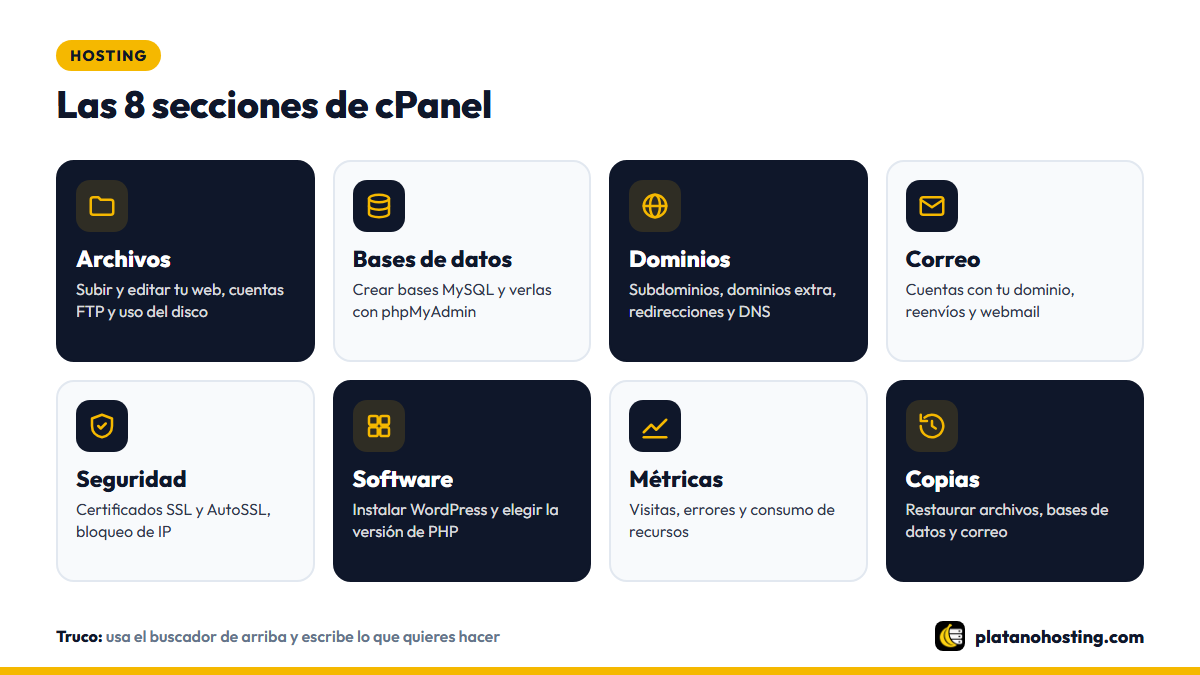
La pantalla principal agrupa las herramientas en bloques. El orden puede variar según el proveedor, y arriba tienes un buscador: escribe lo que quieres hacer ("correo", "SSL", "PHP") y te llevará directo.
Archivos
Aquí están el Administrador de archivos, para ver, subir y editar los archivos de tu web desde el navegador; las cuentas FTP, para conectarte con un programa como FileZilla; y el uso del disco. Los archivos públicos de tu web principal suelen estar en la carpeta public_html.
Bases de datos
Desde Bases de datos MySQL creas bases de datos y usuarios, y con phpMyAdmin puedes ver y editar su contenido. WordPress y la mayoría de aplicaciones web guardan ahí entradas, usuarios y ajustes.
Dominios
Permite añadir otros dominios a la misma cuenta, crear subdominios (como tienda.tudominio.com), configurar redirecciones y, en muchos proveedores, editar la zona DNS. Si los registros DNS te suenan a chino, lee tipos de registros DNS explicados.
Correo electrónico
Crea cuentas de correo con tu dominio, reenvíos, respuestas automáticas y filtros, y entra en el webmail para leer el correo desde el navegador. Es la forma más directa de tener un correo profesional; tienes todas las opciones en cómo crear un correo profesional con tu dominio.
Seguridad
Incluye SSL/TLS y, en muchos hosting, AutoSSL, que instala y renueva certificados gratuitos automáticamente. También puedes bloquear direcciones IP o proteger carpetas con contraseña.
Software
Aquí suele estar el instalador de aplicaciones (Softaculous o similar) para instalar WordPress en pocos clics, y el selector de la versión de PHP. Si vas a instalar WordPress, sigue nuestra guía para instalar WordPress paso a paso.
Métricas
Muestra estadísticas de visitas, registros de errores y el consumo de recursos de tu cuenta (CPU, memoria, procesos). Es útil para averiguar por qué una web va lenta o da errores.
Copias de seguridad
Según el proveedor verás el asistente de copias de cPanel o herramientas como JetBackup, que permiten restaurar archivos, bases de datos o correos de días anteriores. Aun así, conviene guardar también copias fuera del hosting; te lo contamos en cómo hacer copias de seguridad de tu WordPress.
Resumen: dónde hacer cada tarea
| Quiero… | Sección | Herramienta |
|---|---|---|
| Subir o editar archivos de la web | Archivos | Administrador de archivos o FTP |
| Crear un correo con mi dominio | Correo electrónico | Cuentas de correo |
| Instalar WordPress | Software | Instalador de aplicaciones |
| Activar el candado HTTPS | Seguridad | SSL/TLS o AutoSSL |
| Crear una base de datos | Bases de datos | Bases de datos MySQL |
| Cambiar la versión de PHP | Software | Selector de PHP o MultiPHP |
| Crear un subdominio | Dominios | Subdominios o Dominios |
| Recuperar un archivo borrado | Archivos o Copias | Copia de seguridad o JetBackup |
Buenas prácticas al usar cPanel
- Protege el acceso con una contraseña larga y activa la verificación en dos pasos si tu proveedor lo permite (en cPanel suele llamarse "Two-Factor Authentication").
- Haz una copia antes de tocar archivos o bases de datos. Lo que borras en el administrador de archivos no siempre va a una papelera.
- No compartas tu usuario principal. Si alguien necesita subir archivos, créale una cuenta FTP limitada a una carpeta.
- Revisa el consumo de recursos de vez en cuando: si te acercas a los límites, tu web se ralentizará o dará errores.
Preguntas frecuentes
¿cPanel es gratis?
Para ti, normalmente sí: el proveedor paga la licencia y la incluye en el precio del hosting. Solo la pagarías directamente si administras tu propio servidor.
¿Puedo romper mi web desde cPanel?
Sí, si borras archivos o bases de datos, o cambias ajustes sin saber qué hacen. Por eso conviene tener siempre una copia reciente antes de hacer cambios.
¿Qué hago si mi hosting no usa cPanel?
Lo mismo, con otros nombres: todos los paneles tienen archivos, bases de datos, dominios, correo y SSL. Si aún estás eligiendo proveedor, en cómo elegir el hosting para tu primera web te contamos qué mirar.
En resumen
cPanel es el centro de control de tu hosting. Aunque tenga decenas de herramientas, en el día a día usarás pocas: el administrador de archivos, el correo, el instalador de aplicaciones, el SSL y las copias de seguridad. Usa el buscador, haz copias antes de cambiar nada importante y en poco tiempo te moverás por él con soltura.
Fuentes y documentación oficial

Ingeniero de sistemas graduado del ITLA, con más de 10 años de experiencia en programación y administración de sistemas. Trabajó 4 años como soporte TI y desde octubre de 2025 se dedica por completo al trabajo freelance, ayudando a personas y pequeños negocios con su hosting, dominios, correo y WordPress.
Más sobre mí · Escríbeme