Cómo acelerar tu WordPress: 12 ajustes para que cargue más rápido

Una web lenta pierde visitas: mucha gente abandona una página si tarda más de unos segundos en cargar, sobre todo desde el móvil. Además, Google tiene en cuenta la experiencia de carga al posicionar. La buena noticia es que la mayoría de webs WordPress lentas lo son por unas pocas causas concretas, y casi todas tienen arreglo sin tocar código. Aquí tienes cómo medir la velocidad y doce ajustes ordenados de más a menos impacto.
Primero, mide: así sabrás qué mejorar
Antes de cambiar nada, mide la velocidad actual para poder comparar después. Las herramientas más útiles son gratuitas:
- PageSpeed Insights, de Google: analiza tu página en móvil y en ordenador y muestra las Core Web Vitals.
- Las herramientas para desarrolladores del navegador (pestaña "Red"): muestran qué archivos se cargan y cuánto pesa cada uno.
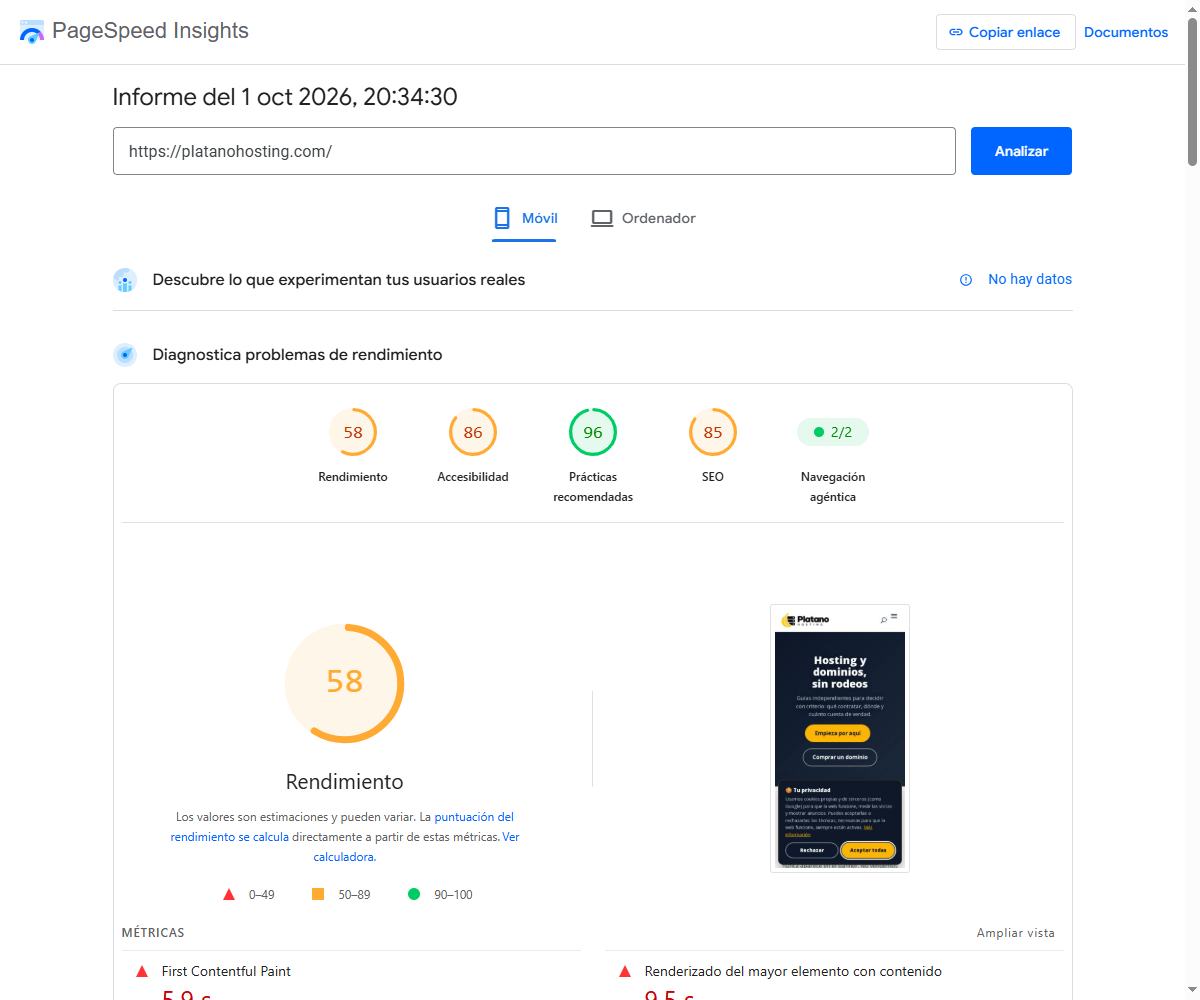
Fíjate sobre todo en estas tres métricas, que son las que Google llama Core Web Vitals:
| Métrica | Qué mide | Valor bueno |
|---|---|---|
| LCP (Largest Contentful Paint) | Cuánto tarda en verse el contenido principal | 2,5 segundos o menos |
| INP (Interaction to Next Paint) | Cuánto tarda la página en responder cuando tocas o haces clic | 200 milisegundos o menos |
| CLS (Cumulative Layout Shift) | Cuánto "salta" el contenido mientras carga | 0,1 o menos |
Mide siempre las mismas páginas (por ejemplo, la portada y un artículo) y haz varias pruebas: los resultados varían un poco de una vez a otra.
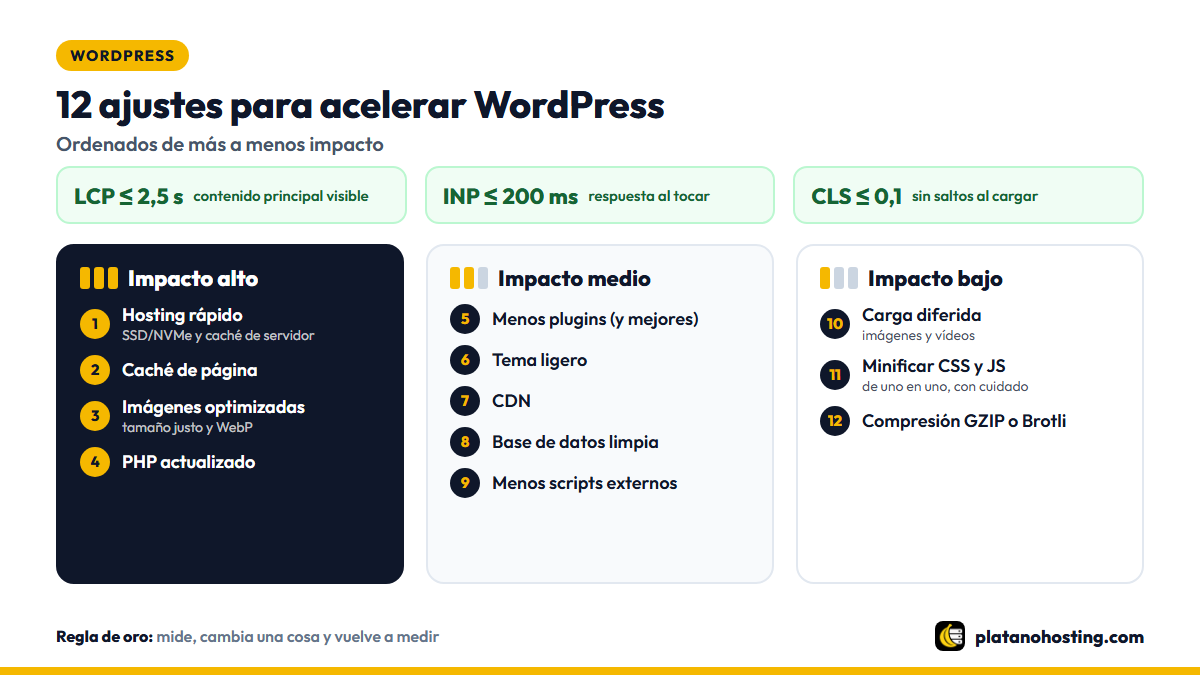
Impacto alto: empieza por aquí
1. Un hosting a la altura
Es la base de todo: si el servidor tarda en responder, ningún plugin lo compensa. Un hosting sobrecargado o demasiado barato suele tener tiempos de respuesta altos. Busca discos SSD o NVMe, versiones actuales de PHP y, si puedes, servidores con caché integrada como LiteSpeed. Lo analizamos a fondo en mejor hosting para WordPress y, si tu web se ha quedado pequeña para un plan compartido, en hosting compartido vs VPS vs dedicado.
2. Activa una caché de página
Sin caché, WordPress construye cada página desde cero en cada visita: ejecuta PHP y consulta la base de datos. Con caché, guarda la página ya hecha y la sirve al instante. Si tu servidor es LiteSpeed, usa el plugin LiteSpeed Cache; en otros servidores funcionan bien opciones como WP Super Cache o W3 Total Cache. Usa un solo plugin de caché: dos a la vez suelen dar problemas.
3. Optimiza las imágenes
Suelen ser lo que más pesa en una página. Tres reglas:
- Sube las imágenes al tamaño en que se muestran. Una foto de 4000 píxeles de ancho para un hueco de 800 es peso desperdiciado.
- Comprímelas antes de subirlas o con un plugin que lo haga automáticamente.
- Usa formatos modernos como WebP, que WordPress admite de serie y que pesa bastante menos que JPG o PNG con una calidad similar.
4. Usa una versión actual de PHP
Cada versión nueva de PHP es más rápida y más segura que la anterior. Puedes cambiarla desde el panel de tu hosting (en cPanel, en "Seleccionar versión de PHP" o "MultiPHP Manager"). Haz una copia de seguridad antes y revisa la web después del cambio.
Impacto medio: el siguiente paso
5. Revisa tus plugins
El problema no es tanto la cantidad como la calidad: un solo plugin mal hecho puede ralentizar toda la web. Desactiva y borra los que no uses, y desconfía de los que cargan sus archivos en todas las páginas aunque solo se usen en una.
6. Elige un tema ligero
Algunos temas "todo en uno" cargan muchos archivos que no necesitas. Si vas a empezar una web, elige un tema ligero y bien valorado; si ya tienes uno pesado, desactiva los módulos que no uses.
7. Usa una CDN
Una red de distribución de contenidos (CDN) guarda copias de tus archivos en servidores repartidos por el mundo y los sirve desde el más cercano al visitante. Es especialmente útil si tus lectores están en varios países.
8. Limpia la base de datos
Con el tiempo se acumulan revisiones antiguas de entradas, comentarios de spam y datos temporales. Una limpieza periódica, con un plugin de optimización o con el propio plugin de caché, la mantiene ágil. Haz una copia antes.
9. Reduce los scripts externos
Cada herramienta externa (chats, píxeles de seguimiento, mapas, fuentes de otros servidores, vídeos incrustados) añade peticiones y tiempo de carga. Quédate solo con las que de verdad uses.
Impacto bajo, pero suma
10. Carga diferida de imágenes y vídeos
WordPress ya aplica la carga diferida (lazy loading) a las imágenes: solo se descargan cuando el visitante se acerca a ellas. Para los vídeos de YouTube incrustados, un plugin que muestre una miniatura hasta que se pulse "reproducir" ahorra mucho peso.
11. Minifica CSS y JavaScript con cuidado
Minificar elimina espacios y comentarios de los archivos; combinarlos reduce el número de peticiones. Los plugins de caché suelen hacerlo, pero activa las opciones de una en una y revisa la web después de cada cambio: combinar scripts a veces rompe botones, menús o formularios.
12. Activa la compresión GZIP o Brotli
Comprime los archivos de texto antes de enviarlos al navegador. La mayoría de hosting la tienen activada por defecto; puedes comprobarlo en PageSpeed Insights, que avisa si falta.
Errores que hacen perder el tiempo
- Obsesionarse con llegar a 100 en PageSpeed. Lo importante es que las Core Web Vitals estén en verde y que la web se sienta rápida.
- Instalar varios plugins de optimización que hacen lo mismo. Chocan entre sí y pueden empeorar el resultado.
- Cambiar muchas cosas a la vez. Si algo se rompe, no sabrás qué fue. Cambia, mide y sigue.
- Optimizar sin copia de seguridad. Te explicamos cómo hacerla en copias de seguridad de tu WordPress.
Preguntas frecuentes
¿Cuánto debería tardar en cargar mi web?
Como referencia, el contenido principal debería verse en 2,5 segundos o menos (el LCP) con una conexión móvil normal. Por debajo de eso, la mayoría de visitantes percibirán la web como rápida.
¿Por qué mi web va rápida para mí y lenta en PageSpeed?
Tu navegador guarda archivos de visitas anteriores y quizá tienes buena conexión. PageSpeed simula una primera visita desde un móvil con una conexión más lenta, que es la situación más exigente.
¿Cambiar de hosting mejora la velocidad?
Si el tiempo de respuesta del servidor es alto, sí, y mucho. Si decides cambiar, sigue los pasos de cómo migrar tu web de un hosting a otro sin perder nada.
En resumen
La velocidad de WordPress se juega sobre todo en cuatro frentes: un buen hosting, una caché de página, imágenes optimizadas y una versión actual de PHP. Con eso resuelto, revisar plugins, tema y scripts externos te dará el resto de la mejora. Mide antes y después de cada cambio, y no persigas la nota perfecta: persigue una web que cargue rápido para tus visitantes.
Fuentes y documentación oficial
- PageSpeed Insights (Google): para medir la velocidad de tu web
- web.dev (Google): qué son las Core Web Vitals
- WordPress.org: optimización del rendimiento

Ingeniero de sistemas graduado del ITLA, con más de 10 años de experiencia en programación y administración de sistemas. Trabajó 4 años como soporte TI y desde octubre de 2025 se dedica por completo al trabajo freelance, ayudando a personas y pequeños negocios con su hosting, dominios, correo y WordPress.
Más sobre mí · Escríbeme