Cómo instalar WordPress en tu hosting paso a paso (2 métodos)

Instalar WordPress parece cosa de técnicos, pero hoy es una de las tareas más sencillas que puedes hacer en un hosting. La mayoría de los proveedores incluyen un instalador automático que lo deja todo listo en unos minutos, y aunque el tuyo no lo tenga, la instalación manual se hace en menos de media hora siguiendo unos pasos claros. En esta guía verás los dos métodos y, sobre todo, qué ajustes hacer justo después para empezar con buen pie.
Antes de empezar: qué necesitas
- Un dominio ya registrado y apuntando a tu hosting. Si aún no lo has conectado, sigue primero nuestra guía para conectar tu dominio a tu hosting.
- Un hosting compatible con WordPress: PHP 8 o superior, base de datos MySQL o MariaDB y certificado SSL. Prácticamente cualquier plan actual lo cumple; si todavía estás eligiendo, repasa cómo elegir el hosting adecuado para tu primera web.
- Acceso al panel de control de tu hosting (normalmente cPanel u otro similar). Si es la primera vez que lo abres, te ayudará leer qué es cPanel y cómo usarlo.
- Un correo electrónico que revises a menudo: WordPress enviará ahí los avisos importantes y el enlace para recuperar la contraseña.
Un consejo antes de instalar: activa el certificado SSL del dominio si tu hosting no lo hace solo. Así instalarás WordPress directamente con https:// y te ahorrarás cambiar direcciones más adelante.
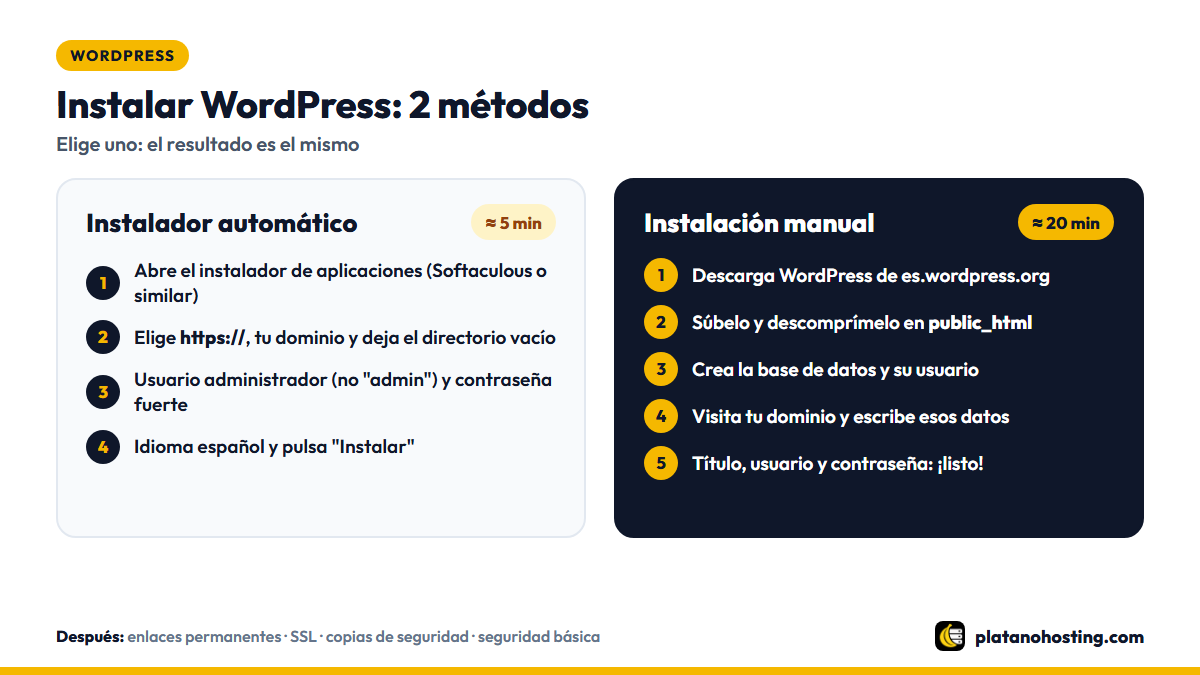
Método 1: con el instalador automático (unos 5 minutos)
Casi todos los hosting incluyen un instalador de aplicaciones, como Softaculous o Installatron, o uno propio del proveedor. Los nombres cambian, pero los pasos son prácticamente iguales.
Paso 1. Abre el instalador
Entra en el panel de tu hosting y busca la sección de software o aplicaciones. Haz clic en WordPress y después en "Instalar".
Paso 2. Elige dónde se instalará
- Protocolo: elige
https://. Si aparece la opción con o sinwww, elige una y mantenla siempre. - Dominio: selecciona el dominio de tu web.
- Directorio: déjalo vacío para que WordPress quede en la raíz (
tudominio.com). Si escribes algo comoblog, la web quedará entudominio.com/blog.
Paso 3. Rellena los datos del sitio y del administrador
Escribe el nombre de tu web y una descripción corta (podrás cambiarlos después). Para el usuario administrador, no uses "admin": es el primero que prueban los ataques automáticos. Pon una contraseña larga y única, y un correo real.
Paso 4. Elige el idioma y lanza la instalación
Selecciona "Español" y, si el instalador lo ofrece, marca las copias de seguridad automáticas. Pulsa "Instalar" y espera uno o dos minutos. Al terminar verás dos enlaces: el de tu web y el del panel de administración, que siempre será tudominio.com/wp-admin.
Método 2: instalación manual (unos 20 minutos)
Si tu hosting no tiene instalador, o prefieres saber exactamente qué se instala, puedes hacerlo a mano. Solo necesitas el administrador de archivos del panel (o un programa de FTP) y la sección de bases de datos.
Paso 1. Descarga WordPress
Descarga la última versión en español desde la web oficial, es.wordpress.org. Descárgalo siempre de ahí: las copias de otras webs pueden venir modificadas.
Paso 2. Sube los archivos al hosting
Abre el administrador de archivos, entra en la carpeta pública de tu dominio (normalmente public_html), sube el archivo .zip y descomprímelo. Después mueve el contenido de la carpeta wordpress a public_html, de modo que el archivo wp-config-sample.php quede directamente dentro.
Paso 3. Crea la base de datos y su usuario
En la sección de bases de datos MySQL crea una base de datos nueva, después un usuario con una contraseña fuerte y, por último, asigna ese usuario a la base de datos con todos los privilegios. Apunta los tres datos: nombre de la base de datos, usuario y contraseña.
Paso 4. Ejecuta el instalador de WordPress
Visita tu dominio en el navegador. WordPress te pedirá los datos de la base de datos:
- Nombre de la base de datos, usuario y contraseña: los que acabas de crear.
- Servidor de la base de datos: casi siempre
localhost. Si no funciona, tu proveedor te dirá cuál usar. - Prefijo de tabla: puedes dejar
wp_o poner otro, por ejemploweb7_.
Paso 5. Completa los datos del sitio
Por último, escribe el título de la web, el usuario administrador (otra vez, nada de "admin"), una contraseña fuerte y tu correo. Pulsa "Instalar WordPress" y ya podrás entrar en tudominio.com/wp-admin.
Instalador automático o manual: comparativa
| Aspecto | Instalador automático | Instalación manual |
|---|---|---|
| Tiempo | Unos 5 minutos | Unos 20 minutos |
| Conocimientos necesarios | Ninguno | Básicos: archivos y bases de datos |
| Base de datos | Se crea sola | La creas tú |
| Actualizaciones y copias | Suele ofrecerlas integradas | Las configuras tú |
| Control sobre lo que se instala | Medio: a veces añade plugins | Total |
| Recomendado para | La mayoría de personas | Hosting sin instalador o quien quiere aprender |
Lo primero que debes hacer después de instalar
Una instalación recién hecha funciona, pero conviene dedicar diez minutos a dejarla bien configurada:
- Configura los enlaces permanentes. En Ajustes → Enlaces permanentes elige "Nombre de la entrada". Así tus direcciones serán legibles (
tudominio.com/mi-articulo/) y mejores para el SEO. Hazlo antes de publicar para no cambiar enlaces después. - Revisa la zona horaria y el idioma en Ajustes → Generales, para que las fechas de tus publicaciones sean correctas.
- Borra el contenido de ejemplo: la entrada "¡Hola, mundo!", la página de ejemplo y el comentario de prueba.
- Elimina los plugins y temas que no vayas a usar. Todo lo que está instalado ocupa espacio y puede tener fallos de seguridad aunque esté desactivado.
- Comprueba que la web carga con el candado (
https://). Si tienes dudas, repasa qué es un certificado SSL. - Programa copias de seguridad desde el primer día. Te lo explicamos en cómo hacer copias de seguridad de tu WordPress.
- Aplica las medidas básicas de seguridad, que tienes resumidas en cómo proteger tu WordPress: 10 medidas básicas.
Problemas frecuentes al instalar
"Error al establecer una conexión con la base de datos"
Casi siempre es un dato mal copiado: nombre de la base de datos, usuario, contraseña o servidor. En cPanel, recuerda que el nombre suele llevar delante el usuario de la cuenta (por ejemplo, micuenta_web). Comprueba también que el usuario tiene todos los privilegios sobre esa base de datos.
Veo la página del hosting en lugar de WordPress
Puede quedar un archivo index.html de bienvenida en public_html, que se muestra antes que WordPress: bórralo. Si acabas de conectar el dominio, también puede ser la propagación de los DNS, que tarda unas horas; te lo explicamos en cuánto tarda en propagarse un dominio.
La web se ve sin estilos o con avisos de "no seguro"
Suele pasar cuando se instala con http:// y luego se activa el SSL. En Ajustes → Generales, cambia las dos direcciones a https://.
Preguntas frecuentes
¿Instalar WordPress cuesta dinero?
No. WordPress es software libre y gratuito. Lo que pagas es el hosting y el dominio y, si quieres, temas o plugins de pago.
¿WordPress.org y WordPress.com son lo mismo?
No. En esta guía hablamos de WordPress.org, el programa que instalas en tu propio hosting y controlas por completo. WordPress.com es un servicio que lo aloja por ti, con sus propios planes y limitaciones.
¿Puedo instalar varios WordPress en el mismo hosting?
Sí, si tu plan admite varios dominios o subdominios. Cada instalación necesita su propia carpeta y su propia base de datos (o, al menos, un prefijo de tabla distinto).
En resumen
Con un instalador automático tendrás WordPress funcionando en unos cinco minutos; a mano, en unos veinte. Lo importante viene después: enlaces permanentes, SSL, copias de seguridad y seguridad básica. Si todavía no tienes dónde alojar tu web, en nuestra guía para comprar hosting te explicamos qué mirar.
Fuentes y documentación oficial

Ingeniero de sistemas graduado del ITLA, con más de 10 años de experiencia en programación y administración de sistemas. Trabajó 4 años como soporte TI y desde octubre de 2025 se dedica por completo al trabajo freelance, ayudando a personas y pequeños negocios con su hosting, dominios, correo y WordPress.
Más sobre mí · Escríbeme